-
블로그 복사금지 및 CCL 설정방법 알아보기생활마케팅 2023. 4. 12. 10:43728x90

최근에 나만의 블로그 쓰기를 시작하면서 틈날 때마다 글을 작성하고 있습니다.
시간을 내서 정보도 찾고, 내가 알고 있는 정보 등을 활용하여 직접 사진도 찍고 글을 작성합니다.
하지만 힘들게 작성한 글이 누군가에 의해서 복사하기 붙여넣기로(블로그 복붙 금지) 저작자의 허락없이 가져간다면 저작권자의 권리를 잃게 됩니다.
따라서, 나의 소중한 글을 지키기 위해서 블로그 복사금지 및 CCL 설정하는 방법에 대해서 설명드리겠습니다. 저도 설정하였는데 든든하네요. ^^
아주 간단하니 5분만 시간내어 설정해 보세요~
블로그 설정관리
블로그 메인화면의 좌측 메뉴에 보면 *관리 통계 항목이 보입니다. 클릭합니다.
다만, 블로그의 레이아웃 디자인에 따라서 위치는 달라질 수 있으니 참고해주세요.

블로그 화면 내 관리 * 통계 항목
사생활보호 > 콘텐츠 공유 설정
콘텐츠 공유 설정을 클릭합니다.

콘텐츠 공유 설정하기 - CCL 설정
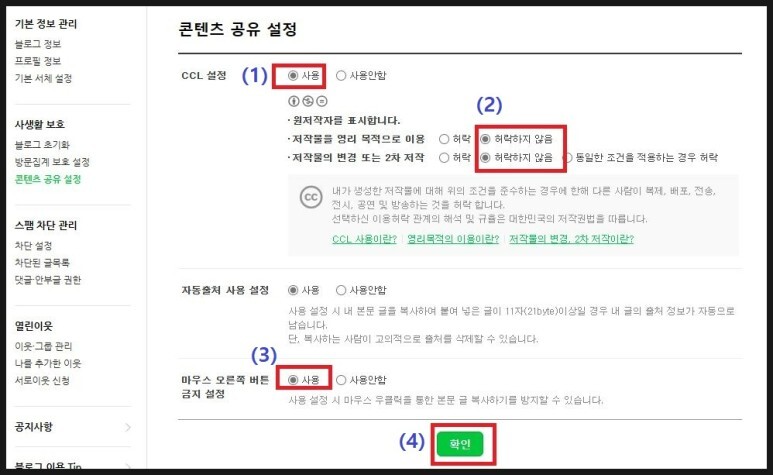
콘텐츠 공유 설정에서 아래 순서대로 설정 후 확인을 클릭합니다.
(1) CCL설정 : 사용
(2) 원작자를 표시합니다.
- 저작물을 영리 목적으로 이용 : 허락하지 않음
- 저작물의 변경 또는 2차 저작 : 허락하지 않음
(3) 마우스 오른쪽 버튼 금지 설정 : 사용
(4) 확인 클릭
CCL이란?
CCL이 무엇인지 잠깐 알아보고 갈게요.
CCL은 Creative Commons License의 약자로 저작물 이용 허락표시제도로, 저작권자가 자신의 창작물에 대해 몇 가지 이용방법과 조건을 붙여 자유롭게 이용할 수 있도록 한 이용 허락표시 제도를 말합니다. 즉, 저작권자가 선택한 권리를 보호하면서도 일반인들이 자유롭게 창작물을 이용하도록 한 것입니다.
(출처:네이버 지식백과)
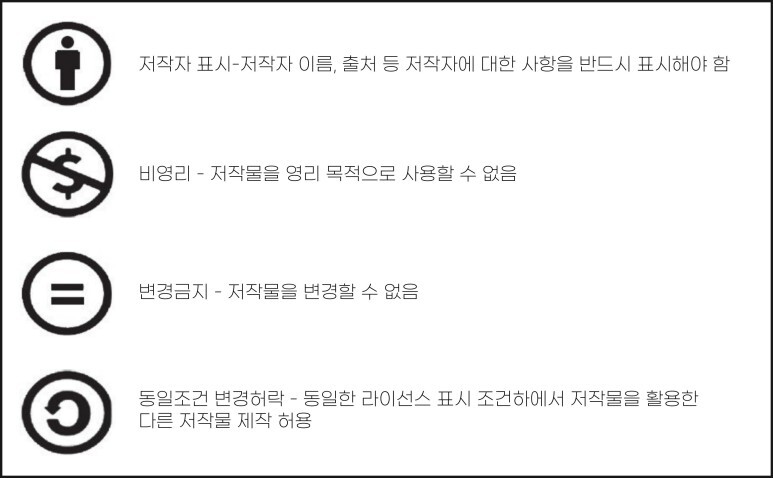
<저작물 사용 조건과 의미>
레이아웃 위젯 설정
이렇게 설정한 후 나의 블로그 메인 화면에 위의 CCL 표시를 노출시켜 다른 사람들이 인지할 수 있도록 해야 합니다.
꾸기미 설정 클릭 > 레이아웃 위젯 설정을 클릭합니다.
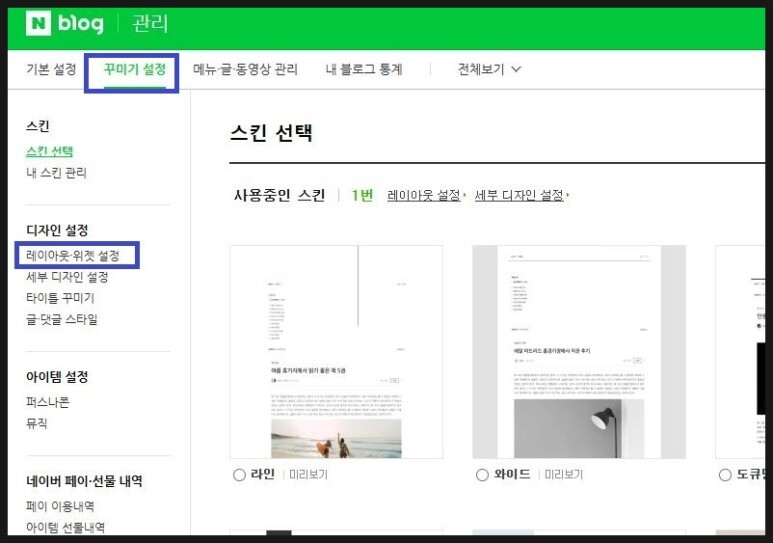
오른쪽 맨 아래 메뉴 중 CCL 항목 체크 박스에 체크 합니다.
만약 보이지 않는다면 메뉴가 겹쳐서 보이지 않을 수 있으니 메뉴를 펼쳐 주세요.
그 다음 확인을 클릭합니다.

블로그 메인 화면에서 CCL 확인하기
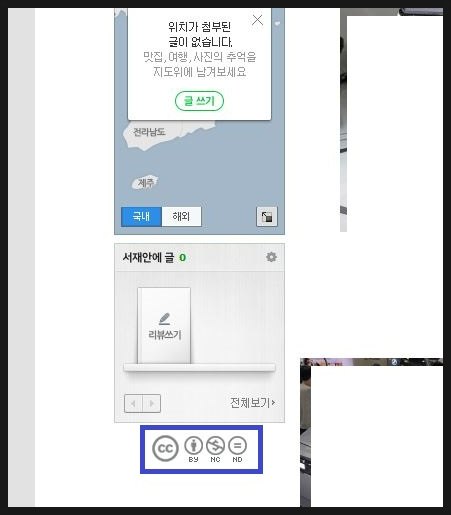
설정이 끝났습니다. CCL이 정상적으로 나의 블로그 메인 화면에서 노출이 되는지 확인합니다.
아래 파란 박스 처럼 CCL 이미지가 노출이 된다면 정상적으로 설정이 완료되었습니다.
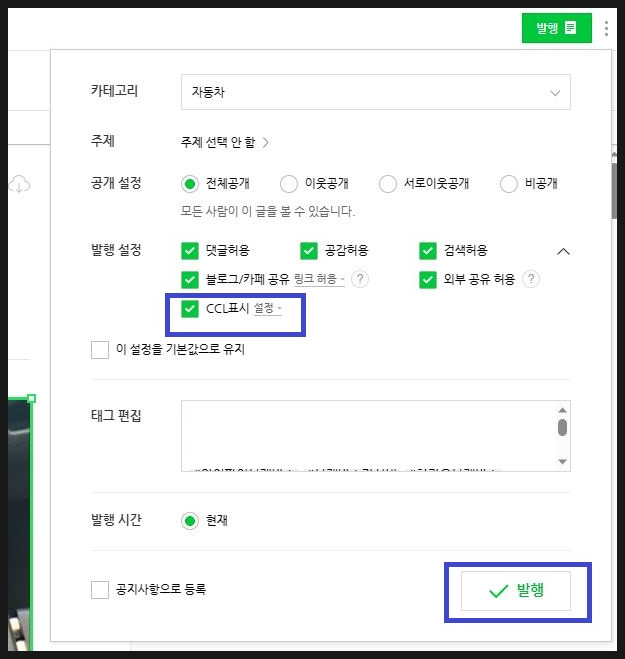
내 블로그 글에도 CCL설정을 할 수 있습니다.
내가 작성한 글에도 CCL 설정을 할 수 있습니다.
(1) 블로그 작성 후
(2) 발행을 클릭하면 아래와 같이 발행 설정 항목에서 'CCL표시' 항목을 체크 합니다.
(3) 발행 클릭합니다.
이제 앞으로 저작권자 허락없이 퍼가거나 복사 붙여넣기 할 수 없도록 설정하여 소중한 내 글들을 지켜나가는 문화를 만들어야 할 것 같습니다.
728x90